安装教程
跟随以下步骤,在 VS Code 中安装并配置 InfiniteX-Agent 插件,只需 2 分钟即可完成。
在扩展商店搜索并安装
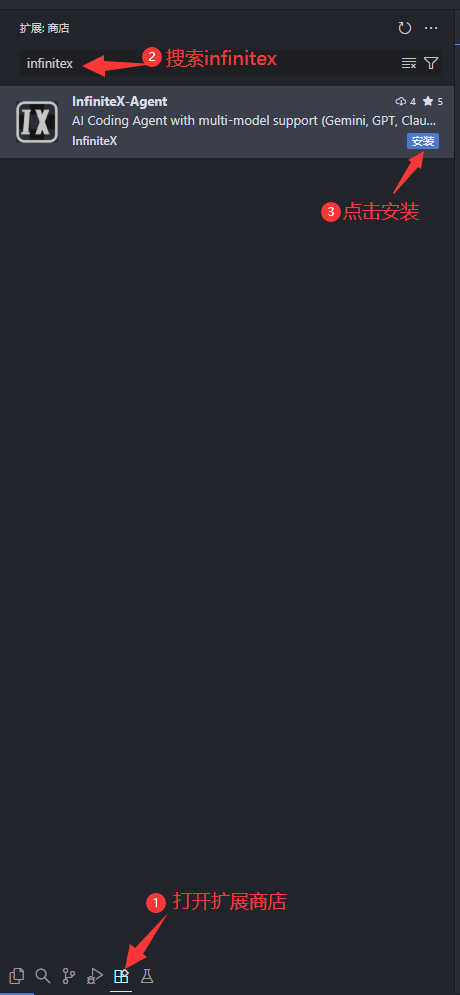
打开 VS Code,点击左侧活动栏的 扩展图标(四方块图标),在搜索框中输入 infinitex,找到 InfiniteX-Agent 后点击 安装 按钮。
找到 InfiniteX 面板
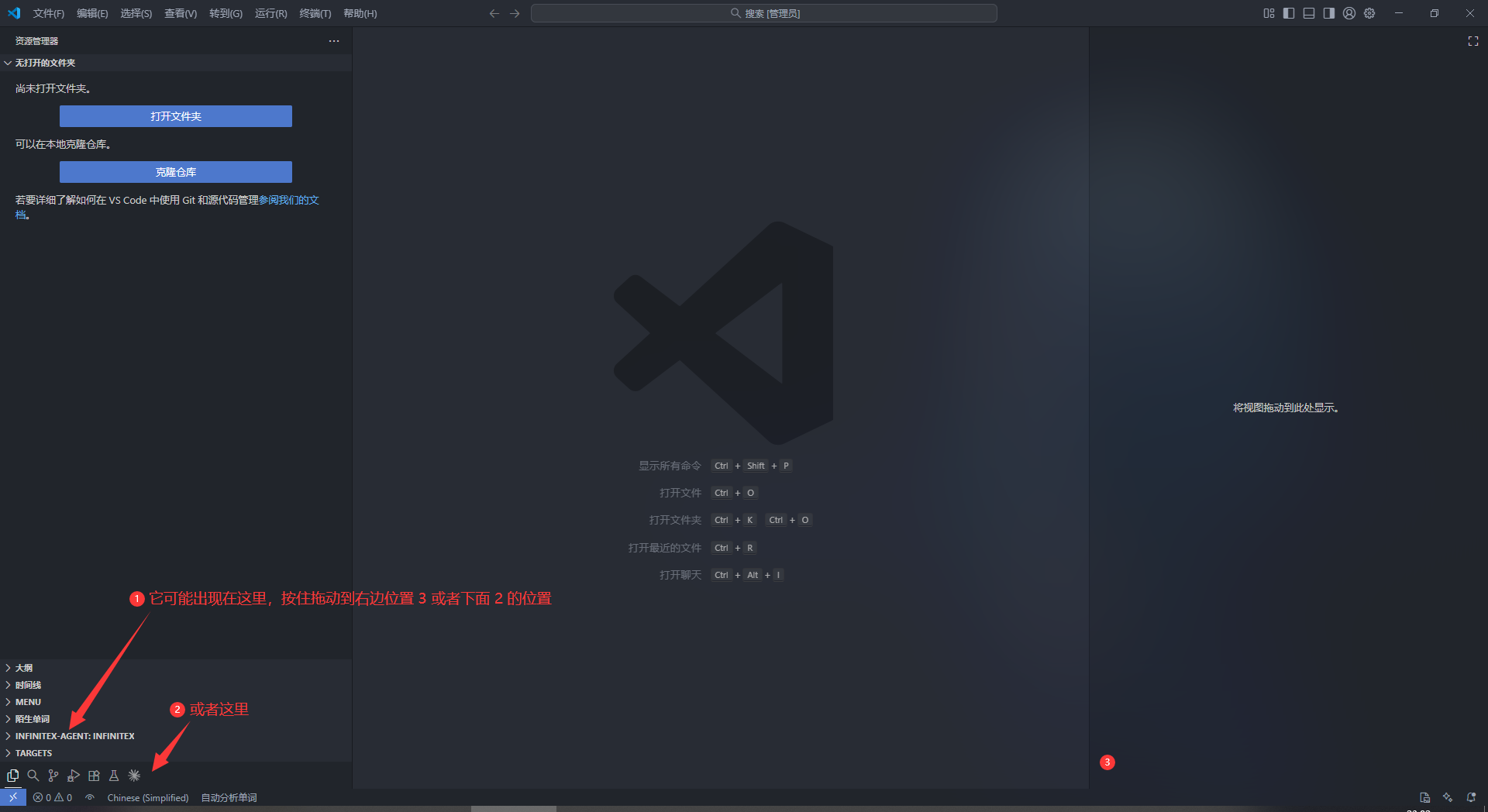
安装完成后,InfiniteX 面板可能出现在左侧边栏的底部区域。你需要找到标有 INFINITEX-AGENT 的面板,将它拖动到右侧边栏或底部面板,以获得更好的使用体验。
将面板拖到右侧
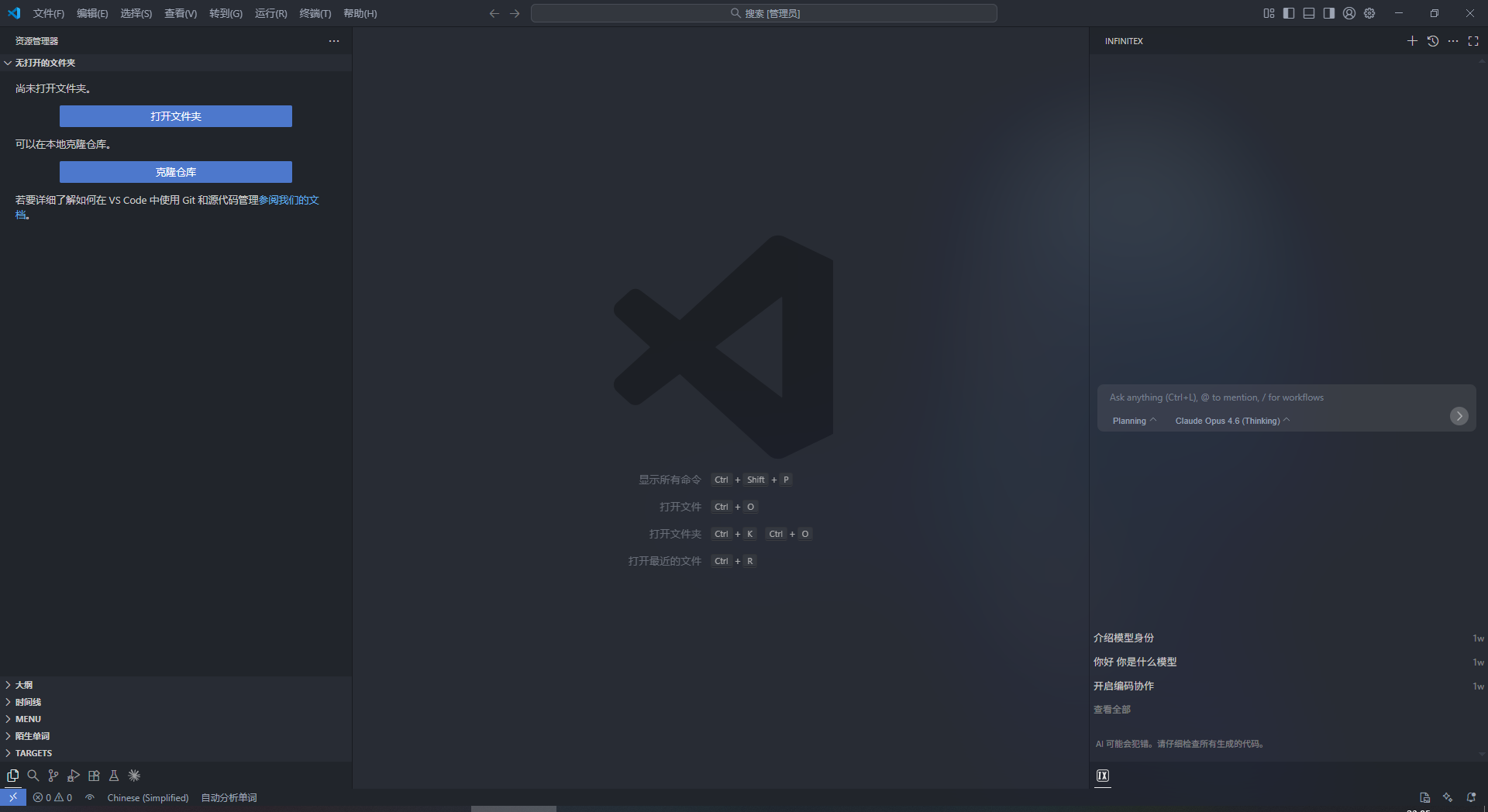
按住面板标题,将其拖动到编辑器右侧区域。面板就位后,你将看到 InfiniteX 的聊天界面,包含输入框、模型选择器和历史对话记录。
发送第一条消息
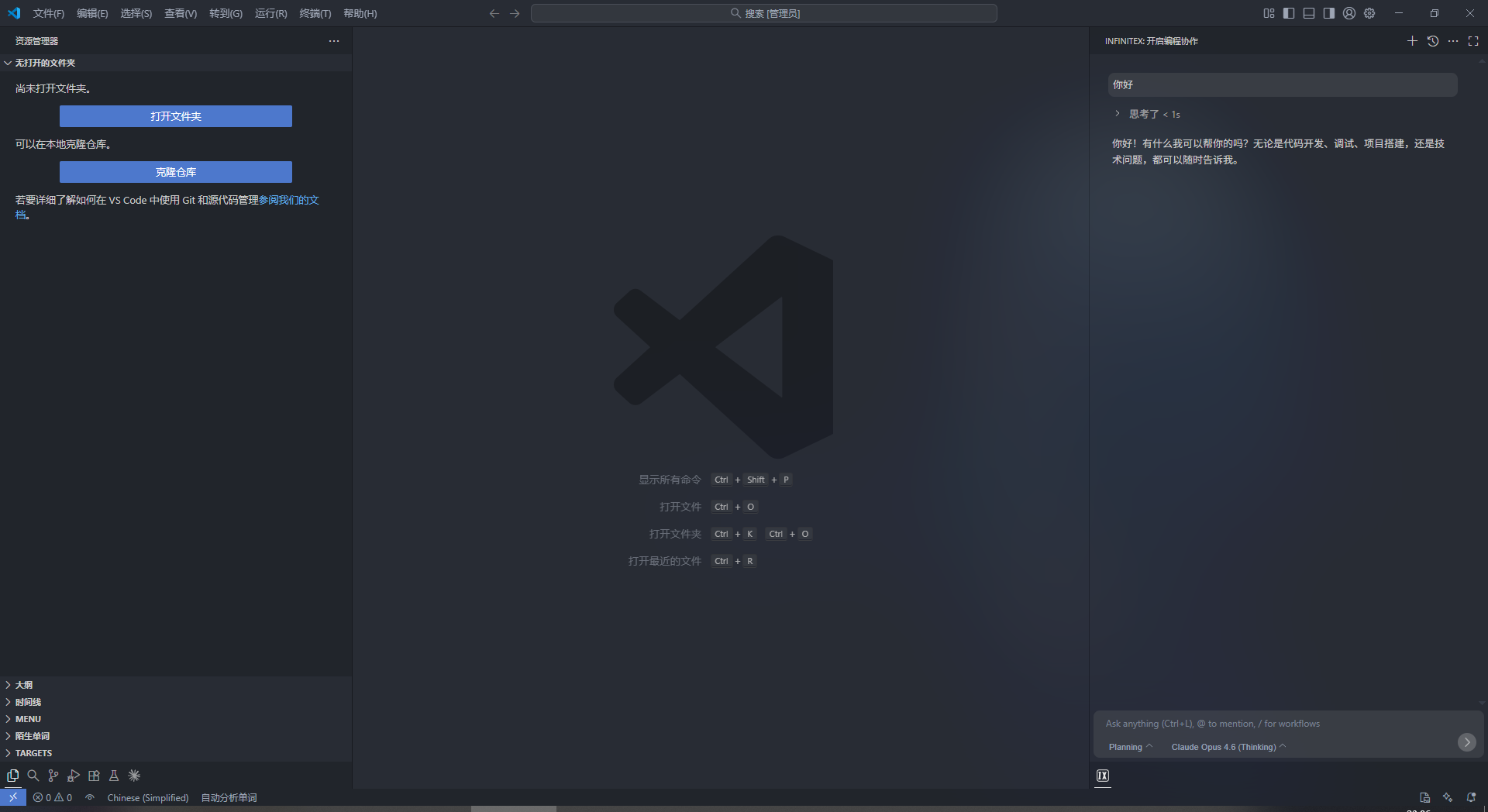
在输入框中输入任意内容(例如"你好"),验证 AI 助手是否正常响应。看到回复后,说明插件已成功安装并连接。
恭喜!插件已安装成功。接下来请前往 快速入门 了解如何登录账号并开始使用 AI 编程助手的全部功能。
快速入门
欢迎使用 InfiniteX!本指南将帮助你在 5 分钟内开始使用 AI 编程助手。
1. 安装插件
在 VS Code 扩展商店搜索 InfiniteX-Agent 安装,或点击下方链接直接安装:
VS Code 扩展商店 - InfiniteX-Agent
备选下载方式:
百度云下载
https://pan.baidu.com/s/1ruMmfTySrwjbdnEyPn-oww?pwd=c55r
提取码: c55r
2. 登录账号
安装后,点击侧边栏的 InfiniteX 图标,输入你的 API Key 进行登录:
访问 用户中心 创建 API Key,或在用户中心完成订阅后自动获得。
3. 开始对话
登录成功后,你可以直接在输入框中与 AI 对话:
- 代码问答 - 询问代码相关问题,AI 会结合你的项目上下文回答
- 生成代码 - 描述需求,AI 自动生成并编辑文件
- 执行命令 - AI 可以帮你运行终端命令
- 浏览器操作 - 让 AI 帮你自动化浏览器任务
4. 核心功能
Agent Skills
预定义的知识模块,让 AI 学会特定任务。了解更多 →
Workflows
通过 /command 快速触发预设的工作流程。了解更多 →
MCP 工具
扩展 AI 能力,连接数据库、GitHub 等外部服务。了解更多 →
下一步
恭喜你已经完成基础设置!接下来可以:
- 创建你的第一个 Agent Skill
- 设置常用的 Workflows
- 安装 MCP 工具 扩展 AI 能力
Claude Code 接入
InfiniteX 完全兼容 Claude Code,让你在熟悉的工具中使用我们的服务。
Claude Code 是 Anthropic 官方推出的 AI 编程助手,具有强大的代码理解和生成能力。通过 InfiniteX 接入,你可以享受我们的服务优势:无封号风险、多账号轮换、统一额度管理。
1. 获取 API Key
首先,你需要在 InfiniteX 用户中心创建 API Key:
- 访问 用户中心
- 使用邮箱验证码登录(首次登录自动注册)
- 在 API Key 页面点击「创建 Key」
- 复制生成的 API Key(格式如
XXXXXXXX-XXXXXXXX-XXXXXXXX-XXXXXXXX)
2. 配置 Claude Code
在 Claude Code 的配置文件中设置以下环境变量:
{
  "env": {
    "ANTHROPIC_AUTH_TOKEN": "你的 API Key",
    "ANTHROPIC_BASE_URL": "https://infinitex.pro"
  }
}
配置文件位置
| 操作系统 | 配置文件路径 |
|---|---|
| Windows | %APPDATA%\Claude\claude_desktop_config.json |
| macOS | ~/Library/Application Support/Claude/claude_desktop_config.json |
| Linux | ~/.config/Claude/claude_desktop_config.json |
完整配置示例
{
  "env": {
    "ANTHROPIC_AUTH_TOKEN": "XXXXXXXX-XXXXXXXX-XXXXXXXX-XXXXXXXX",
    "ANTHROPIC_BASE_URL": "https://infinitex.pro"
  },
  "mcpServers": {
    // 你的 MCP 服务器配置(可选)
  }
}
3. 重启 Claude Code
配置完成后,重启 Claude Code 使配置生效。现在你可以正常使用 Claude Code,所有请求都会通过 InfiniteX 处理。
支持的模型
InfiniteX 支持以下模型,你可以在 Claude Code 设置中自定义配置:
| 模型 | 说明 | 权重 |
|---|---|---|
gemini-3-flash | Gemini 3 Flash - 快速响应,推荐用于 Haiku 配置 | 0.5 |
gemini-3.1-pro-high | Gemini 3.1 Pro (High) - 高质量推理 | 0.5 |
gemini-3.1-pro-low | Gemini 3.1 Pro (Low) - 均衡模式 | 0.5 |
claude-sonnet-4-5 | Claude Sonnet 4.5 - 标准版 | 1.0 |
claude-sonnet-4-6-thinking | Claude Sonnet 4.6 思维链版 - 深度推理 | 1.0 |
claude-opus-4-5-thinking | Claude Opus 4.5 思维链版 - 最强推理 | 1.0 |
在 Claude Code 设置中,你可以为不同模型类型配置自定义模型:
• Haiku 默认模型:建议配置为
gemini-3-flash(更快更省额度)• Sonnet 默认模型:建议配置为
claude-sonnet-4-5• Opus 默认模型:建议配置为
claude-opus-4-5-thinking留空则使用系统默认映射。
额度说明
通过 Claude Code 使用 InfiniteX 与使用我们的 VSCode 插件共享同一套额度系统:
- 统一额度:Claude Code 和 InfiniteX 插件共享日/月额度
- 模型权重:Claude 模型权重 1.0,Gemini 模型权重 0.5(付费版适用)
- 按量计费:额度用完后按 ¥6/100万Token 从余额扣费
常见问题
连接失败怎么办?
1. 检查 API Key 是否正确
2. 确认 BASE_URL 为 https://infinitex.pro(注意没有结尾斜杠)
3. 检查网络连接是否正常
可以同时使用 InfiniteX 插件和 Claude Code 吗?
可以!两者使用同一个 API Key,共享额度。你可以根据场景选择更适合的工具。
Claude Code 的 MCP 工具能用吗?
完全支持。MCP 工具在本地运行,与后端服务无关,你可以正常配置和使用所有 MCP 工具。
OpenCode 接入
InfiniteX 完全兼容 OpenCode,让你使用开源的 AI 编程助手享受我们的服务。
OpenCode 是一个开源的 AI 编程助手,使用 OpenAI 兼容的 API 接口。通过 InfiniteX 接入,你可以使用 Gemini 和 Claude 模型。
1. 获取 API Key
首先,你需要在 InfiniteX 用户中心创建 API Key:
- 访问 用户中心
- 使用邮箱验证码登录(首次登录自动注册)
- 在 API Key 页面点击「创建 Key」
- 复制生成的 API Key(格式如
XXXXXXXX-XXXXXXXX-XXXXXXXX-XXXXXXXX)
2. 配置 OpenCode
OpenCode 使用 @ai-sdk/openai-compatible 提供商。在 OpenCode 配置中添加:
{
  "npm": "@ai-sdk/openai-compatible",
  "options": {
    "apiKey": "你的 API Key",
    "baseURL": "https://infinitex.pro/v1"
  },
  "models": {
    "gemini-3-flash": {
      "name": "gemini-3-flash",
      "modalities": {
        "input": ["text", "image"],
        "output": ["text"]
      }
    },
    "gemini-3.1-pro-high": {
      "name": "gemini-3.1-pro-high",
      "modalities": {
        "input": ["text", "image"],
        "output": ["text"]
      }
    },
    "claude-sonnet-4-5": {
      "name": "claude-sonnet-4-5",
      "modalities": {
        "input": ["text", "image"],
        "output": ["text"]
      }
    },
    "claude-opus-4-5-thinking": {
      "name": "claude-opus-4.5",
      "modalities": {
        "input": ["text", "image"],
        "output": ["text"]
      }
    }
  }
}必须在
modalities.input 中包含 "image" 才能启用图片上传功能。 如果只有 ["text"],将无法发送图片给 AI。配置说明
| 字段 | 说明 |
|---|---|
npm | 使用 @ai-sdk/openai-compatible 提供商 |
options.apiKey | 你的 InfiniteX API Key |
options.baseURL | API 地址:https://infinitex.pro/v1 |
modalities.input | 输入类型,必须包含 image 以支持图片 |
3. 启动 OpenCode
配置完成后,重启 OpenCode 使配置生效。现在你可以选择配置的模型开始使用。
支持的模型
InfiniteX 支持以下模型,你可以在 OpenCode 配置中使用:
| 模型名称 | 说明 | 权重 |
|---|---|---|
gemini-3-flash | Gemini 3 Flash - 快速响应,推荐日常使用 | 0.5 |
gemini-3.1-pro-high | Gemini 3.1 Pro (High) - 高质量推理 | 0.5 |
gemini-3.1-pro-low | Gemini 3.1 Pro (Low) - 均衡模式 | 0.5 |
claude-sonnet-4-5 | Claude Sonnet 4.5 - 标准版 | 1.0 |
claude-sonnet-4-6-thinking | Claude Sonnet 4.6 思维链版 - 深度推理 | 1.0 |
claude-opus-4-5-thinking | Claude Opus 4.5 思维链版 - 最强推理 | 1.0 |
• 日常编程:使用
gemini-3-flash(更快更省额度)• 复杂任务:使用
gemini-3-pro-high 或 claude-sonnet-4-5• 深度推理:使用
claude-opus-4-5-thinkingAPI 端点
OpenCode 使用以下 API 端点:
| 端点 | 说明 |
|---|---|
POST /v1/chat/completions | 聊天补全接口(支持流式和非流式) |
额度说明
通过 OpenCode 使用 InfiniteX 与使用我们的 VSCode 插件和 Claude Code 共享同一套额度系统:
- 统一额度:所有客户端共享日/月额度
- 模型权重:Claude 模型权重 1.0,Gemini 模型权重 0.5(付费版适用)
- 按量计费:额度用完后按 ¥6/100万Token 从余额扣费
常见问题
连接失败怎么办?
1. 检查 API Key 是否正确设置
2. 确认 baseURL 为 https://infinitex.pro/v1
3. 检查网络连接是否正常
OpenCode 的工具调用支持吗?
完全支持。InfiniteX 的 OpenAI 兼容接口支持完整的 function calling / tool calling 功能。
可以同时使用多个客户端吗?
可以!OpenCode、Claude Code 和 InfiniteX 插件可以同时使用,共享同一个 API Key 和额度。
Agent Skills
Skills 是扩展 AI 能力的知识模块,让 AI 学会特定的工作流程和最佳实践。
什么是 Skills?
Agent Skills 是存放在项目 .agent/skills/ 目录下的指令文件。当你与 AI 对话时,它会自动发现并理解这些技能,在需要时运用相关知识来完成任务。
• 项目特定的构建和部署流程
• 代码审查标准和规范
• 常用的开发工具链配置
• 团队约定的最佳实践
创建 Skill
在插件中点击 Customizations → Skills → + Workspace 创建新技能,或手动创建文件:
.agent/
└── skills/
    └── my-skill/
        └── SKILL.md      # 必需:技能定义文件
SKILL.md 格式
每个技能文件使用 YAML frontmatter + Markdown 格式:
---
name: 构建与打包
description: 项目的构建和打包流程
---

# 构建与打包

## 目的
描述这个技能的用途。

## 步骤
1. 安装依赖:`npm install`
2. 构建项目:`npm run build`
3. 打包发布:`npm run package`

## 注意事项
- 构建前确保测试通过
- 检查版本号已更新
技能示例
| 技能名称 | 描述 |
|---|---|
build-package | 项目构建和打包流程 |
code-review | 代码审查规范和检查清单 |
deploy-server | 服务器部署步骤 |
使用技能
AI 会自动发现可用技能。当你的问题与某个技能相关时,AI 会:
- 识别相关技能并读取 SKILL.md 内容
- 按照技能中定义的步骤执行
- 遵循技能中的注意事项和最佳实践
技能会在每次对话开始时被发现并列出。如果修改了技能文件,可以开始新对话或刷新 Skills 列表使更改生效。
Workflows
Workflows 是预定义的工作流程,通过 /command 快速触发执行。
什么是 Workflows?
Workflows 让你可以将常用的多步骤任务定义为一个命令。在对话中输入 /workflow-name 即可触发 AI 按照预设步骤执行。
与 Skills 的区别
Skills 是知识和最佳实践,AI 在需要时自动参考。
Workflows 是具体的执行步骤,需要用户主动触发。
创建 Workflow
Workflows 存放在项目 .agent/workflows/ 目录中:
.agent/
└── workflows/
    ├── build.md
    ├── deploy.md
    └── test.md
文件格式
---
description: 构建并打包项目
---

# Build Workflow

1. 安装依赖
```bash
npm install
```

2. 运行测试
```bash
npm test
```

// turbo
3. 构建项目
```bash
npm run build
```
触发 Workflow
在对话输入框中输入 / 加工作流名称(文件名去掉 .md):
/build      # 触发 build.md
/deploy     # 触发 deploy.md
/test       # 触发 test.md
Turbo 模式
默认情况下,AI 执行每个步骤前都会等待你确认。使用 // turbo 注解可以让特定步骤自动执行:
| 注解 | 作用范围 | 说明 |
|---|---|---|
// turbo | 单个步骤 | 紧跟其后的一个命令自动执行 |
// turbo-all | 整个文件 | 文件中所有命令都自动执行 |
Turbo 模式会自动执行命令,请确保命令是安全的。不要在包含删除、修改重要文件的命令上使用 turbo。
作用域
Workflows 支持两种作用域:
- Workspace - 项目级别,存放在项目
.agent/workflows/ - Global - 全局级别,存放在
~/.infiniteX/workflows/
MCP 工具扩展
MCP(Model Context Protocol)让 AI 能够使用外部工具和服务,大幅扩展其能力范围。
什么是 MCP?
MCP 是一个开放协议,允许 AI 调用外部工具。通过 MCP,AI 可以:
- 查询和操作数据库
- 读写文件系统
- 调用 GitHub、Slack 等服务 API
- 执行浏览器自动化任务
安装 MCP 服务器
在插件中进入 Customizations → MCP Servers,你可以:
- 浏览可用的 MCP 服务器列表
- 点击服务器卡片查看详情
- 点击 Install 一键安装
常用 MCP 服务器
| 服务器 | 功能 | 分类 |
|---|---|---|
| GitHub | 管理仓库、Issue、PR | 开发工具 |
| PostgreSQL | 查询和管理数据库 | 数据库 |
| Puppeteer | 浏览器自动化 | 自动化 |
| Filesystem | 读写本地文件 | 工具 |
| Fetch | 抓取网页内容 | 工具 |
| Memory | 跨对话存储信息 | 工具 |
| Cloud Run | 部署到 Google Cloud | Google Cloud |
| Firebase | Firebase 项目管理 | Google Cloud |
配置环境变量
部分 MCP 服务器需要配置 API Key 或其他凭证。安装后,在服务器详情页的 Config 标签中配置:
{
  "mcpServers": {
    "github": {
      "command": "npx",
      "args": ["-y", "@modelcontextprotocol/server-github"],
      "env": {
        "GITHUB_TOKEN": "your-github-token"
      }
    }
  }
}MCP 配置保存在
~/.infiniteX/mcp.json使用 MCP 工具
安装并配置 MCP 服务器后,AI 会自动识别可用工具。你可以直接请求 AI 使用这些工具:
// 示例对话
用户:帮我查看 GitHub 上最近的 Issue
AI:正在使用 GitHub MCP 工具查询... [调用 list_issues 工具]
常见问题
查找使用过程中常见问题的解答。
账号与订阅
如何获取 API Key?
登录用户中心,在 API Key 页面点击"创建 Key"即可生成。
Token 额度用完怎么办?
当日额度用完后,系统会降低请求优先级(响应变慢),但不会直接拒绝服务。额度每日 00:00 UTC+8 自动重置。
支持哪些支付方式?
目前支持支付宝扫码支付。
插件使用
如何切换 AI 模型?
在对话界面左下角的模型选择器中切换。Flash 模型更快,Pro 模型更强大。
Skills 没有生效怎么办?
1. 确认 SKILL.md 文件在正确位置:.agent/skills/<name>/SKILL.md
2. 检查 YAML frontmatter 格式是否正确
3. 开始新对话或刷新 Skills 列表
Workflow 命令无法触发?
确保输入格式正确:/workflow-name(斜杠 + 文件名去掉 .md)。检查文件是否在 .agent/workflows/ 目录中。
MCP 工具
MCP 服务器安装后显示 Error?
1. 检查是否安装了 Node.js 16+
2. 部分服务器需要配置环境变量(如 GITHUB_TOKEN)
3. 尝试在终端手动运行命令查看错误详情
如何卸载 MCP 服务器?
在 MCP Servers 页面点击已安装的服务器,然后点击 Uninstall 按钮。
其他问题
遇到其他问题怎么办?
加入 InfiniteX QQ 群获取技术支持,或发送邮件到 infinitex@qq.com。